1. Una mesa amplia con la superficie totalmente limpia.

2. Suficiente luz para poder ensamblar las partes pequeñas sin problemas.
3. Las herramientas y accesorios apropiados.

4. Una pulsera antiestática.

5. Todos los componentes del sistema.
Componentes del sistema:a) Gabinete o caja y fuente de alimentación, incluyendo cables de conexión a la tarjeta principal y a los dispositivos de memoria auxiliar.
b) Tarjeta principal (tarjeta madre)
c) Procesador
d) Memoria Ram (DIMM's)
e) Tarjeta de Video
f) Tarjeta de Audio
g) Tarjeta de fax-MODEM (moduladora/demoduladora).
h) Unidad de lectura y escritura de discos flexibles.
i) Unidad de disco duro
j) Unidad lectora de disco compacto.
k) Cables de comunicación (para el disco duro, el disco flexible y el CD)
L) Teclado, Dispositivo apuntador (Mouse)
m) Monitor SVGA.
n) Bocinas.
Gabinete o carcasa: Es la "caja" donde se acoplan todos los componentes internos de la computadora.
Microprocesador: Es un chip que contiene varios millones de transistores y componentes que permiten realizar los cálculos y procesos de la computadora.
Memoria Ram: es una serie de chips de memoria integrados en tablitas o plaquetas modulares con 168 pines, conocidos como DIMM's. Se enchufan a la tarjeta principal en sus respectivos soquets denominados bancos de memoria RAM. Existen de igual modo Memorias DDR, son los mas recientes, con nuevas características y facilidades de acceso a los datos que se almacenan en éstos.
Tarjeta Principal: Es la placa base o soporte de todos los componentes electrónicos del sistema. Tarjeta de Video: Es una tarjeta de circuitos impresos, parecida ala tarjeta principal, solo que mas pequenas. se insertan en la ranura correspondiente, que puede ser del tipo ISA, PCI o AGP.
Tarjeta de Audio: Este tipo de tarjeta fue opcional hasta hace poco tiempo pero con el advenimiento de los
sistemas dedicados a multimediosm se volvió indispensable. Se conecta a a placa principal ya sea en una ranura tipo ISA o PCI.
Fax-MODEM: Puede ser tipo ISA o PCI se inserta de la misma manera que las otras.
PCI = Peripheral Component Interface
ISA = Industry Standard Architecture.
Ahora les mostraré 20 pasos fáciles para ensamblar un Computadora, que pueden variar deacuerdo al tipo y modelo de cada PC.... pero la secuencia es similar en todos los casos de computadoras Compatibles.
b) Tarjeta principal (tarjeta madre)
c) Procesador
d) Memoria Ram (DIMM's)
e) Tarjeta de Video
f) Tarjeta de Audio
g) Tarjeta de fax-MODEM (moduladora/demoduladora).
h) Unidad de lectura y escritura de discos flexibles.
i) Unidad de disco duro
j) Unidad lectora de disco compacto.
k) Cables de comunicación (para el disco duro, el disco flexible y el CD)
L) Teclado, Dispositivo apuntador (Mouse)
m) Monitor SVGA.
n) Bocinas.
Gabinete o carcasa: Es la "caja" donde se acoplan todos los componentes internos de la computadora.
Microprocesador: Es un chip que contiene varios millones de transistores y componentes que permiten realizar los cálculos y procesos de la computadora.
Memoria Ram: es una serie de chips de memoria integrados en tablitas o plaquetas modulares con 168 pines, conocidos como DIMM's. Se enchufan a la tarjeta principal en sus respectivos soquets denominados bancos de memoria RAM. Existen de igual modo Memorias DDR, son los mas recientes, con nuevas características y facilidades de acceso a los datos que se almacenan en éstos.
Tarjeta Principal: Es la placa base o soporte de todos los componentes electrónicos del sistema. Tarjeta de Video: Es una tarjeta de circuitos impresos, parecida ala tarjeta principal, solo que mas pequenas. se insertan en la ranura correspondiente, que puede ser del tipo ISA, PCI o AGP.
Tarjeta de Audio: Este tipo de tarjeta fue opcional hasta hace poco tiempo pero con el advenimiento de los
sistemas dedicados a multimediosm se volvió indispensable. Se conecta a a placa principal ya sea en una ranura tipo ISA o PCI.
Fax-MODEM: Puede ser tipo ISA o PCI se inserta de la misma manera que las otras.
PCI = Peripheral Component Interface
ISA = Industry Standard Architecture.
Ahora les mostraré 20 pasos fáciles para ensamblar un Computadora, que pueden variar deacuerdo al tipo y modelo de cada PC.... pero la secuencia es similar en todos los casos de computadoras Compatibles.
Paso 1.- Area de trabajo: El lugar de ensamble puede ser una mesa amplia, no metálica (para evitar descargas eléctricas hacia los delicados componentes y circuitos limpia y con buena iluminación.
Paso 2.- Instalación del procesador: Se toma la tarjeta principal y se prepara para insertar los componentes que van directamente en ella. Los soportes laterales se fijan a la base de la tarjeta, colocando los broches en su posición.
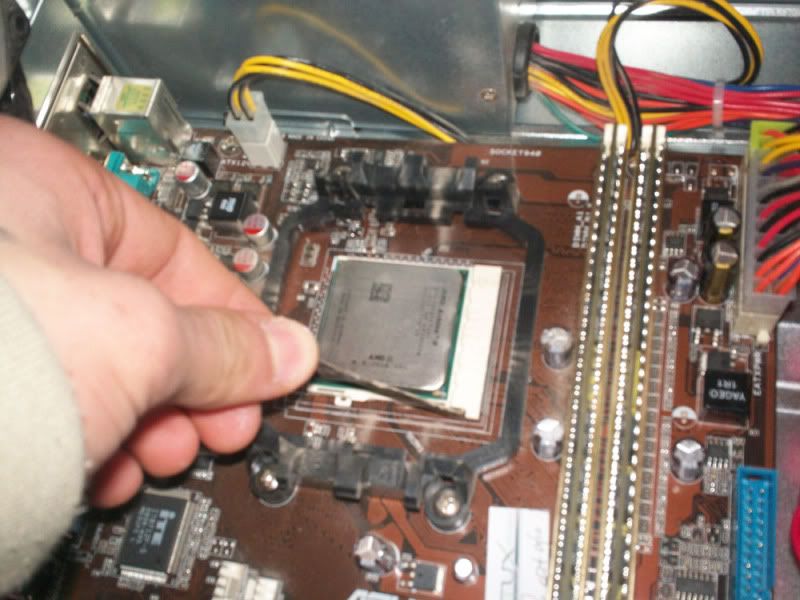
Paso 3.- Instalación de la memoria RAM: Las tablillas DIMM se insertan en los bancos de memoria RAm y se fijan con los seguros laterales. El numero de ranuras puede variar segun el fabricante y el modelo de la tarjeta principal. En este caso, la tarjeta tiene tres ranuras y se esta insertando solo un DIMM de 64 MB.

Paso 4.- Fijar la placa base al gabinete: La placa base tiene unas perforaciones que coinciden con unos pequeños postes que están sujetos al gabinete, se empalma la tarjeta haciendo coincidir las perforaciones y se fijan con tornillos.

Paso 5.- Instalación de la tarjeta de video: La instalación de tarjetas en las ranuras de expansión, se realiza siempre de la misma manera: primero se insertan para buscar la posición correcta y luego se presiona fuertemente sobre ellas. Las tarjetas de video pueden ser de tipo ISA, PCI o AGP.

Paso 6.- Instalación de la tarjeta de audio: Las tarjetas de audio pueden ser de tipo ISA o PCI. después de identificar el tipo correcto, se localiza la ranura correspondiente y se realiza el mismo procedimiento de la tarjeta de video.

Paso 7.- Instalación de la tarjeta MODEM: También estas tarjetas pueden ser ISA o PCI, para insertarlas, se realiza el mismo procedimiento que en los casos anteriores.

Paso 8.- Colocación de la unidad de disquetes: para instalar este dispositivo conocido como drive o unidad de disco flexible, se retira la tapa que se encuentra generalmente al frente, en la parte media del gabinete. Se introduce la unidad por el conducto rectangular hasta hacer coincidir las entradas de tornillos del drive con los orificios del chasis, para fijar mediante los tornillos.
Paso 9.- Colocación del Disco Duro: Este dispositivo de almacenamiento de datos se coloca por la parte interna del gabinete, dentro de la bahía correspondiente. Se hace coincidir los orificios y se fija con los tornillos correspondientes.

Paso 10.- Colocación del lector de Disco Compacto:
Paso 11.- Conexión de los cables de corriente: Estando todos los dispositivos y tarjetas fijos en el gabinete, se procede a conectar los cables de alimentación de corriente eléctrica, a fin de que puedan operar. De la fuente de poder sale un grupo de cables con una Terminal de 20 hilos que se pueden acoplar al soquet que se encuentra en la tarjeta principal.
Paso 12.- Conexión de los cables de datos: Los dispositivos del almacenamiento de información en disquetes, requieren de dos tipos de cables; el de corriente eléctrica y el de datos. Los cables de datos son planos, generalmente de 34 hilos, de color gris, con el hilo 1 marcado con color rojo. Un extremo se conecta al controlador localizado en la tarjeta principal, haciendo coincidir el hilo en rojo con el pin 1 señalado en la placa de base.
Paso 13.- Conexión de las luces piloto (leds): Al frente del gabinete se encuentra dos pequenas cénales luminosas llamadas leds, que indican cuando la computadora esta encendida y que el disco duro se encuentra en uso. Estas señales se conectan a unos pines ubicados en la tarjeta principal, mediante cables de dos hilos que tienen un conector de puente.
Paso 14.- Conexión del interruptor de corriente y el botón de reinicio: Para terminar con las conexiones, se conectan los cables hacia los botones de interrupción y reinicio. El primero permite encender y apagar la computadora; el segundo reinicia el sistema cuando se ha quedado "congelado", a causa de un error de algunas aplicaciones. Es el equivalente a pulsar juntas las teclas [ctrl. + Alt. + supr.].
Paso 15.- Cerrado del Gabinete: Una vez que todos los componentes internos de la computadora están en su posición correctas y bien conectados, se hace una ultima inspección y se acomodan los cables para evitar que queden doblados o presionados con la tapa del gabinete.
Paso 16.- Conexión del Monitor: El monitor se conecta al sistema mediante dos cables: el de corriente eléctrica, que se conecta al regulador, y el de comunicaciones que tiene una Terminal de 15 pines para conectarse al puerto de video.

Paso 17.- Conexión del teclado: El teclado tiene un cable de comunicaciones con un conector redondo de 6 pines denominado minidin, con un pequeño borde hacia el interior que indica la posición en que debe entrar el puerto correspondiente.

Paso 18.- Conexión del apuntador grafico (ratón): El ratón también utiliza un cable de comunicaciones con un conector minidin; su conexión es similar ala del teclado.

Paso 19.- Conexión de los altavoces. Las altavoces cuentan con un conector machi de 3.5 mms, estereo, que se acopla al conector de salida de la tarjeta de audio en la parte posterior del gabinete.

Paso 20.- Conexión del micrófono: El micrófono se conecta a la computadora por un conector macho 3.5 mms. Se introduce en la tarjeta de audio de entrada correspondiente que viene señaladas en la parte posterior de la tarjeta.

El Hardware ha quedado listo; ahora solo falta instalar y configurar el software para que la computadora comience a trabajar. Se tendrá que instalar el SO y programas necesarios.


